
I dagens digitala värld har videomöten blivit en oumbärlig del av vår vardag. Oavsett om det handlar om arbetsrelaterade konferenser, utbildning på distans eller virtuella familjeträffar, behöver vi pålitliga verktyg för att hålla kontakten.
Google Meet har etablerat sig som en ledande plattform för digitala möten, med användarvänliga funktioner och bred tillgänglighet. Tjänsten har vuxit explosionsartat under de senaste åren när distansarbete och digitala samarbeten blivit allt vanligare.
För att få ut det mesta av dina videomöten är det viktigt att förstå hur Meet-kompatibilitet fungerar med olika enheter och applikationer. Rätt kunskap om detta kan vara skillnaden mellan ett sömlöst möte och en frustrerande upplevelse fylld av tekniska problem.
I denna guide kommer vi att utforska hur tjänsten fungerar på olika enheter, operativsystem och webbläsare. Vi kommer även att titta närmare på internetanslutningskrav och hur du kan optimera din upplevelse oavsett vilken utrustning du använder.
Viktiga insikter
- Meet fungerar på de flesta moderna enheter inklusive datorer, surfplattor och smartphones
- Tjänsten är kompatibel med alla större operativsystem som Windows, macOS, Android och iOS
- För bästa upplevelse rekommenderas Chrome, Firefox, Safari eller Microsoft Edge
- En stabil internetanslutning på minst 3,2 Mbps krävs för videomöten i HD-kvalitet
- Appen erbjuder fler funktioner än webbversionen på vissa enheter
- Kompatibilitetsproblem kan ofta lösas genom att uppdatera programvara eller webbläsare
Introduktion till Google Meet-kompatibilitet
Att förstå kompatibiliteten för Google Meet är avgörande för att säkerställa smidiga och effektiva virtuella möten i vår alltmer uppkopplade värld. Oavsett om du använder tjänsten för arbete, utbildning eller personliga sammankomster, påverkar enheternas och applikationernas kompatibilitet direkt din upplevelse. En grundläggande kunskap om vilka system som fungerar bäst med Google Meet kan förebygga tekniska problem och frustration.
Vad är Google Meet?
Google Meet är en videokonferenstjänst utvecklad av Google som en del av deras Google Workspace (tidigare känd som G Suite). Tjänsten lanserades 2017 som en företagslösning men har sedan dess expanderat för att möta behoven hos både företag och privatpersoner.
Plattformen erbjuder robusta funktioner för gruppsamtal med upp till 250 deltagare samtidigt, beroende på din prenumerationsplan. Användare kan enkelt dela sina skärmar, chatta i realtid och använda virtuella bakgrunder för att förbättra mötesupplevelsen.
Till skillnad från många konkurrenter utmärker sig Google Meet genom sin sömlösa integration med andra Google-tjänster som Gmail, Google Kalender och Google Drive. Detta gör det särskilt användbart för organisationer som redan använder Google Workspace för sin dagliga verksamhet.
En annan fördel med Google Meet är dess användarvänlighet. Du behöver inte ladda ner någon programvara för att delta i ett möte via en dator – allt fungerar direkt i webbläsaren. För mobila enheter finns dedikerade appar tillgängliga för både Android och iOS.
Betydelsen av kompatibilitet
Kompatibilitet spelar en avgörande roll för framgångsrika konferenssamtal via Google Meet. I dagens arbetsmiljöer, där team ofta är utspridda och använder olika enheter, kan kompatibilitetsproblem snabbt leda till förseningar och frustration.
När alla deltagare kan ansluta sömlöst oavsett om de använder Windows, macOS, Android eller iOS, blir kommunikationen mer effektiv. Kompatibilitetsproblem kan däremot resultera i dålig ljud- och bildkvalitet, anslutningsavbrott eller till och med göra det omöjligt för vissa deltagare att delta.
För företag kan detta innebära förlorad produktivitet och missade affärsmöjligheter. För utbildningsinstitutioner kan det betyda att studenter går miste om viktig information. Även för personliga sammankomster kan tekniska problem förstöra den sociala upplevelsen.
Att förstå vilka enheter, operativsystem och webbläsare som fungerar optimalt med Google Meet hjälper dig att planera dina möten bättre. Det ger dig också möjlighet att förbereda alternativa lösningar när du vet att vissa deltagare använder mindre kompatibla system.
I en tid där distansarbete och virtuella möten har blivit normen snarare än undantaget, har betydelsen av kompatibilitet mellan olika tekniska lösningar aldrig varit viktigare. Google arbetar kontinuerligt med att förbättra kompatibiliteten, men som användare är det fortfarande värdefullt att känna till de bästa förutsättningarna för en optimal mötesupplevelse.
Enheter som stöder Google Meet
Att förstå vilka enheter som är kompatibla med Google Meet är avgörande för att planera effektiva videomöten i dagens digitala arbetsmiljö. Google har utvecklat sin plattform för att vara tillgänglig på ett brett spektrum av enheter, vilket gör det möjligt för användare att ansluta oavsett vilken hårdvara de föredrar. Den molnbaserade kommunikationen som Google Meet bygger på gör tjänsten flexibel och anpassningsbar för olika användningsområden.
Datorer och laptops
Google Meet fungerar utmärkt på de flesta moderna datorer och laptops. För Windows-användare rekommenderas datorer med minst Intel Core i3-processor (4:e generationen eller nyare) eller motsvarande. För optimal prestanda bör din dator ha minst 4 GB RAM-minne och en uppdaterad grafikkort-drivrutin.
MacBook-användare kan använda Google Meet på alla modeller från 2012 och framåt. Tjänsten fungerar bäst på macOS 10.13 eller senare. Chromebooks är särskilt väl anpassade för Google Meet eftersom de är optimerade för Googles tjänster och kräver minimalt med systemresurser.
Linux-användare kan också använda Google Meet, men funktionaliteten kan vara något begränsad jämfört med Windows och macOS. För alla datorplattformar är en webbkamera och mikrofon nödvändiga för full funktionalitet, men externa enheter kan anslutas om din dator saknar inbyggda alternativ.
Mobiltelefoner och surfplattor
Google Meet erbjuder fullständig mobilkompatibilitet genom dedikerade appar för både Android och iOS. För Android-enheter krävs version 5.0 (Lollipop) eller senare, medan iOS-användare behöver iOS 12.0 eller senare för optimal prestanda.
På nyare smartphones som Samsung Galaxy S-serien, Google Pixel eller iPhone 11 och senare får du tillgång till avancerade funktioner som bakgrundsoskärpa och virtuella bakgrunder. Dessa funktioner kan dock vara begränsade på äldre eller mindre kraftfulla enheter.
Surfplattor som iPad Pro, Samsung Galaxy Tab eller Google Pixel Slate erbjuder en utmärkt mötesupplevelse tack vare större skärmar som gör det enklare att se flera deltagare samtidigt. Den säkra videochatten fungerar lika bra på mobila enheter som på datorer, med samma krypteringsnivå och säkerhetsfunktioner.
Smart-tv och andra enheter
Google Meet kan användas på smart-tv-enheter genom olika metoder. Den enklaste är att använda en Chromecast för att spegla mötet från en dator eller mobil enhet till din tv. Detta är idealiskt för hemmakontor eller mindre mötesrum.
Google Nest Hub och andra smarta skärmar med Google Assistant stöder också Google Meet, vilket gör det möjligt att starta och delta i möten med röstkommandon. Detta är särskilt användbart i hemmiljö där du kanske vill ha händerna fria under ett möte.
För professionella konferensrum finns dedikerad hårdvara som Logitech Rally Bar och Google Meet hardware kits. Dessa system är speciellt utformade för att hantera större mötesrum och inkluderar högkvalitativa kameror, mikrofoner och högtalare för optimal mötesupplevelse.
Vissa funktioner kan vara begränsade beroende på vilken enhet du använder. Till exempel är funktioner som skärmdelning och virtuella bakgrunder inte alltid tillgängliga på smarta skärmar eller tv-enheter. För fullständig funktionalitet rekommenderas datorer eller mobila enheter med den senaste versionen av Google Meet-appen.
Oavsett vilken enhet du väljer, säkerställer Googles fokus på molnbaserad kommunikation att dina möten förblir säkra och tillförlitliga. All data krypteras under överföring, vilket garanterar att din kommunikation förblir privat även när du ansluter från olika enheter och platser.
Operativsystem och plattformar
Operativsystemet på din enhet spelar en avgörande roll för hur Google Meet presterar och vilka funktioner som är tillgängliga. Oavsett om du använder en stationär dator, laptop eller mobil enhet, påverkar plattformen din upplevelse av virtuella konferenser. Vissa funktioner kan vara begränsade eller fungera annorlunda beroende på vilket system du kör.
Google har arbetat hårt för att säkerställa bred kompatibilitet över olika operativsystem, men det finns fortfarande skillnader att vara medveten om. Särskilt viktiga funktioner som skärm delning och videokvalitet kan variera mellan plattformar.
Google Meet på Windows
Windows är ett av de mest använda operativsystemen för Google Meet, med stöd för versioner från Windows 7 till Windows 11. På nyare Windows-versioner fungerar Google Meet vanligtvis utan problem direkt i webbläsaren.
För optimal prestanda på Windows-datorer rekommenderas följande:
- Uppdaterade grafikdrivrutiner för smidig videoåtergivning
- Minst 4 GB RAM för grundläggande funktionalitet
- 8 GB RAM eller mer för bättre prestanda vid skärm delning
- Uppdaterad webbläsare (Chrome rekommenderas)
Windows 10 och 11 erbjuder bäst stöd för Google Meets avancerade funktioner. Användare av Windows 7 kan fortfarande använda tjänsten, men kan uppleva begränsningar i vissa funktioner som bakgrundseffekter och brusreducering.
En fördel med Windows är flexibiliteten vid skärm delning. Du kan välja att dela hela skärmen, ett specifikt fönster eller en specifik flik, vilket gör plattformen idealisk för presentationer under virtuella konferenser.
Google Meet på macOS
För Mac-användare fungerar Google Meet väl på versioner från High Sierra (10.13) och framåt. Nyare macOS-versioner som Monterey och Ventura erbjuder förbättrad integration och prestanda.
En viktig aspekt att tänka på för Mac-användare är behörigheter. macOS har strikta säkerhetsinställningar som kräver att du uttryckligen ger tillstånd för:
- Kameraåtkomst
- Mikrofonåtkomst
- Skärmdelning
Utan dessa behörigheter kommer Google Meet inte att fungera korrekt. När du använder tjänsten för första gången kommer systemet att be om dessa tillstånd, men om du av misstag nekat dem måste du aktivera dem manuellt i Systeminställningar under Säkerhet och integritet.
Mac-användare har särskilt bra stöd för skärm delning med hög upplösning, vilket är idealiskt för detaljerade presentationer. Dock kan vissa användare märka att Google Meet använder mer batterikapacitet på MacBooks jämfört med vissa andra plattformar.
Google Meet på Android och iOS
Mobilupplevelsen av Google Meet skiljer sig något mellan Android och iOS, men båda plattformarna erbjuder robust funktionalitet för virtuella konferenser på språng.
På Android fungerar Google Meet bäst på enheter med Android 6.0 (Marshmallow) eller senare. Google har optimerat appen särskilt väl för sina egna Pixel-telefoner, men den fungerar utmärkt på de flesta moderna Android-enheter.
iOS-användare behöver iOS 12.0 eller senare för att köra den senaste versionen av Google Meet. Apple-enheter erbjuder generellt konsekvent prestanda tack vare den standardiserade hårdvaran.
Mobilversioner av Google Meet har vissa begränsningar jämfört med datorversioner:
| Funktion | Windows/macOS | Android | iOS |
|---|---|---|---|
| Skärm delning | Fullständig kontroll | Begränsad | Begränsad |
| Antal synliga deltagare | Upp till 49 | Upp till 8 | Upp till 8 |
| Bakgrundseffekter | Fullständigt stöd | Begränsat på äldre enheter | Stöds på nyare enheter |
| Batteripåverkan | Måttlig (med nätström) | Hög | Hög |
| Resursanvändning | Hög | Optimerad | Optimerad |
Skärm delning på mobila enheter är mer begränsad än på datorer. På Android och iOS kan du dela hela skärmen, men inte välja specifika fönster. Detta kan skapa integritetsproblem om du får notiser under en presentation.
För längre virtuella konferenser rekommenderas att hålla mobila enheter anslutna till laddare, eftersom videokonferenser kräver mycket batterikapacitet. Både Android och iOS-versionerna av Google Meet har optimerats för att minska batteriförbrukningen, men längre möten kommer ändå att påverka batteritiden avsevärt.
Sammanfattningsvis erbjuder Google Meet god kompatibilitet över alla större operativsystem, men med vissa variationer i funktionalitet. Datorplattformar ger generellt den mest kompletta upplevelsen, medan mobilversioner erbjuder flexibilitet på bekostnad av vissa avancerade funktioner.
Internetanslutningens roll
Internetanslutningens kvalitet spelar en avgörande roll för hur väl dina Google Meet-möten fungerar i praktiken. Oavsett om du deltar i korta samtal eller längre gruppmöten online, kommer din upplevelse att påverkas direkt av anslutningens hastighet och stabilitet. Google Meet är utformat för att fungera under olika nätverksförhållanden, men det finns vissa grundläggande krav som bör uppfyllas för att säkerställa en problemfri upplevelse.
En bra internetanslutning gör mer än att bara möjliggöra kommunikation – den säkerställer att video strömmar smidigt, att ljud kommer fram utan avbrott, och att skärmdelning fungerar effektivt. Låt oss titta närmare på exakt vad som krävs för att få ut det mesta av dina onlinemöten.
Minimala hastighetskrav
För att delta i grundläggande Google Meet-samtal behöver du en internetanslutning med minst 1 Mbps för både uppladdning och nedladdning. Detta räcker för enklare ett-till-ett-samtal med begränsad videokvalitet. För en bättre upplevelse rekommenderas dock minst 3,2 Mbps för nedladdning och 1,8 Mbps för uppladdning.
När det gäller större gruppmöten online med flera deltagare ökar kraven betydligt. För HD-videokvalitet i gruppmöten bör du ha minst:
- 3,2 Mbps nedladdningshastighet för att ta emot HD-video
- 3,2 Mbps uppladdningshastighet för att sända HD-video
- 4,0 Mbps i båda riktningar för optimal prestanda vid skärmdelning
Uppladdningshastigheten är särskilt viktig eftersom den avgör kvaliteten på videon du delar med andra. Med otillräcklig uppladdningshastighet kan din video framstå som pixelerad eller hackig för andra deltagare, även om du själv ser dem tydligt.
Stabilitet och anslutningsalternativ
Hastighet är bara en del av ekvationen – stabilitet är minst lika viktigt för lyckade onlinemöten. En anslutning med konstant hastighet är ofta bättre än en med högre topphastighet men frekventa fluktuationer. Faktorer som påverkar stabiliteten inkluderar:
- Nätverksbelastning (särskilt under högtrafiktider)
- Wi-Fi-signalstyrka och avstånd till routern
- Elektroniska störningskällor i närheten
- Antal enheter som delar samma anslutning
När det gäller anslutningstyper erbjuder fiberanslutningar vanligtvis bäst prestanda för Google Meet med låg latens och hög stabilitet. Kabelanslutningar fungerar också utmärkt för de flesta användare. DSL kan vara tillräckligt för grundläggande användning men kan begränsa videokvaliteten i större möten.
Mobilt bredband fungerar överraskande bra för Google Meet, särskilt med 4G/5G-anslutningar, men var uppmärksam på dataanvändningen – ett timslångt videomöte kan förbruka 1-2,5 GB data beroende på videokvalitet.
För att optimera din anslutning under gruppmöten online kan du:
- Ansluta via ethernet-kabel istället för Wi-Fi när möjligt
- Stänga av andra bandbreddskrävande applikationer
- Placera din enhet närmare routern
- Stänga av din egen video om anslutningen är instabil
- Använda Google Meets inbyggda databesparingsinställningar
Google Meet har intelligenta funktioner som automatiskt anpassar videokvaliteten baserat på din anslutning. Om bandbredden är begränsad kan du också manuellt sänka videoupplösningen i inställningarna. Genom att klicka på de tre punkterna i mötets nedre högra hörn kan du välja ”Inställningar” och sedan ”Video” för att justera kvaliteten.
Webbläsaralternativ för Google Meet
När det gäller att använda Google Meet effektivt är valet av webbläsare en ofta förbisedd men kritisk faktor för optimal prestanda. Din webbläsare fungerar som porten till videomötesupplevelsen och kan påverka allt från ljudkvalitet till funktionalitet. Att förstå vilka webbläsare som fungerar bäst med Google Meet kan hjälpa dig att undvika tekniska problem och säkerställa en smidig kommunikation.
Kompatibla webbläsare
Google Meet är kompatibelt med de flesta moderna webbläsare, men prestandan kan variera avsevärt. Google Chrome erbjuder den mest kompletta upplevelsen, vilket inte är förvånande eftersom både Chrome och Meet utvecklas av Google. Chrome stöder alla Meet-funktioner och uppdateras regelbundet för att säkerställa optimal kompatibilitet.
Mozilla Firefox är också ett bra alternativ för Google Meet-användare. De senaste versionerna av Firefox stöder de flesta funktioner, men kan ibland ha mindre prestandaproblem med bakgrundsoskärpa och vissa delningsfunktioner. För bästa resultat rekommenderas version 78 eller senare.
Microsoft Edge (Chromium-versionen) presterar nästan lika bra som Chrome eftersom den bygger på samma teknologi. Äldre versioner av Edge har dock begränsad funktionalitet. Safari på Mac och iOS-enheter fungerar med Google Meet, men har historiskt haft vissa begränsningar, särskilt med skärmdelning och bakgrundseffekter. Safari 13.1 eller senare rekommenderas starkt.
När det gäller prestanda mellan olika webbläsare visar tester att Chrome vanligtvis ger den mest stabila upplevelsen med lägst resursutnyttjande under längre videomöten. Detta beror på Googles optimering av Meet specifikt för Chrome. Firefox kommer ofta på andra plats med god prestanda men något högre resursanvändning.
| Webbläsare | Kompatibilitetsnivå | Rekommenderad version | Funktionsbegränsningar |
|---|---|---|---|
| Google Chrome | Utmärkt | Version 72+ | Inga |
| Mozilla Firefox | Mycket bra | Version 78+ | Vissa bakgrundseffekter |
| Microsoft Edge | Mycket bra | Chromium-version | Minimala |
| Safari | Bra | Version 13.1+ | Vissa skärmdelningsfunktioner |
Bästa webbläsarinställningar för Google Meet
Oavsett vilken webbläsare du väljer kan rätt inställningar dramatiskt förbättra din Google Meet-upplevelse. Kamera- och mikrofonbehörigheter är grundläggande för att Meet ska fungera korrekt. Se till att din webbläsare har tillåtelse att använda dessa enheter genom att kontrollera behörighetsinställningarna.
För optimal prestanda bör du regelbundet rensa webbläsarens cache och cookies. En överfylld cache kan orsaka långsam laddning och prestandaproblem under videomöten. I Chrome kan du göra detta genom att gå till Inställningar > Sekretess och säkerhet > Rensa webbinformation.
- Stäng av onödiga tillägg före viktiga möten, särskilt de som kan påverka videofunktioner
- Använd inkognitoläge om du upplever problem med tillägg eller cacherelaterade problem
- Aktivera hårdvaruacceleration i webbläsarinställningarna för bättre videoprestanda
- Stäng andra flikar och program för att frigöra systemresurser under viktiga videomöten
Vissa tillägg kan faktiskt förbättra din Google Meet-upplevelse. Till exempel finns det tillägg som förbättrar ljudkvaliteten, ger automatisk textning eller hjälper till med mötesschemaläggning. ”Google Meet Enhancement Suite” och ”Google Meet Grid View” är populära alternativ som lägger till användbara funktioner.
Om du upplever problem med ljud eller video under ett möte, prova att tillfälligt inaktivera alla tillägg och uppdatera webbläsaren. Om problemet kvarstår, försök med att byta till en annan webbläsare för att avgöra om problemet är webbläsarspecifikt eller relaterat till din internetanslutning.
För längre möten är resurshantering avgörande. Moderna webbläsare kan använda betydande mängder RAM-minne, särskilt med flera flikar öppna. Chrome och Firefox erbjuder inbyggda verktyg för att övervaka resursanvändning, vilket kan hjälpa dig identifiera och stänga resurskrävande flikar eller tillägg som kan påverka dina videomöten.
Användning av externa appar
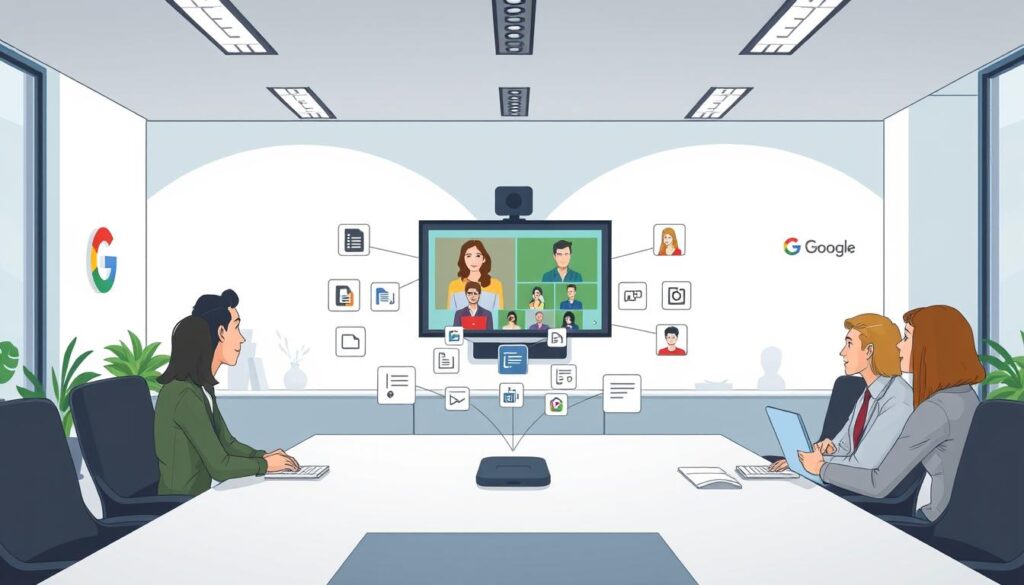
Utöver sina grundläggande videofunktioner erbjuder Google Meet omfattande integrationsmöjligheter med externa applikationer som förbättrar konferenssamtal. Dessa integrationer gör det möjligt för användare att effektivisera arbetsflöden, dela information sömlöst och samarbeta mer produktivt under digitala möten. Genom att kombinera Google Meets kraftfulla videofunktioner med kompletterande verktyg kan både företag och privatpersoner skapa en mer dynamisk mötesmiljö.
Integration med Google Workspace
Google Meet är djupt integrerat med Google Workspace (tidigare G Suite), vilket skapar en sömlös upplevelse för användare som redan använder Googles produktivitetsverktyg. Denna integration möjliggör effektivare gruppsamtal genom att kombinera kommunikation med dokumenthantering och schemaläggning.
En av de mest användbara integrationerna är med Google Kalender, där du enkelt kan skapa och schemalägga möten. När du skapar ett möte i Kalendern läggs en Meet-länk automatiskt till, vilket förenklar processen att starta konferenssamtal med dina kollegor eller kunder.
Gmail-integrationen gör det möjligt att starta eller ansluta till ett Meet-möte direkt från e-postgränssnittet. Detta är särskilt användbart när en e-postkonversation behöver övergå till ett videomöte för mer detaljerade diskussioner.
För dokumentsamarbete under gruppsamtal erbjuder Google Meet sömlös integration med:
- Google Docs – för gemensam redigering av textdokument i realtid
- Google Slides – för presentationer under konferenssamtal
- Google Sheets – för dataanalys och budgetdiskussioner
- Google Drive – för enkel fildelning under möten
Dessa integrationer möjliggör arbetsflöden som att presentera ett Slides-dokument direkt i mötet, redigera ett dokument tillsammans med mötesdeltagarna i realtid, eller dela filer från Drive utan att behöva lämna videomötet.
Stöd för tredjepartsappar
Google Meet erbjuder även stöd för integration med tredjepartsappar som kan förbättra produktiviteten och samarbetet under konferenssamtal. Dessa integrationer utökar plattformens funktionalitet utöver vad som är möjligt med enbart Google Workspace.
Populära tredjepartsintegrationer för Google Meet inkluderar:
- Miro och Jamboard – för digital whiteboard-funktionalitet under gruppsamtal
- Slido och Mentimeter – för interaktiva omröstningar och frågestunder
- Trello och Asana – för projekthantering och uppföljning av uppgifter
- Otter.ai – för automatisk transkribering av konferenssamtal
För utvecklare erbjuder Google Meet API-möjligheter som gör det möjligt att skapa anpassade integrationer. Detta är särskilt värdefullt för organisationer med specifika behov som inte täcks av befintliga lösningar.
Företag kan utveckla skräddarsydda integrationer för att ansluta Google Meet till interna system som:
- CRM-system för kundhantering
- Interna kunskapsdatabaser
- Specialiserade branschverktyg
- Företagsspecifika applikationer
Det är viktigt att notera att vissa kompatibilitetsproblem kan uppstå vid användning av tredjepartsappar med Google Meet. Vanliga utmaningar inkluderar behörighetsproblem, prestandapåverkan och begränsningar i vissa webbläsare.
För att minimera dessa problem rekommenderas att:
- Kontrollera att appen är officiellt kompatibel med Google Meet
- Hålla både Google Meet och tredjepartsappen uppdaterade
- Testa integrationen före viktiga konferenssamtal
- Ha en backup-plan om integrationen skulle fallera under ett möte
Genom att utnyttja dessa integrationer kan användare skapa en mer produktiv och engagerande mötesmiljö som går utöver grundläggande videosamtal, vilket gör Google Meet till ett mångsidigt verktyg för moderna digitala arbetsplatser.
Vanliga problem med kompatibilitet
Kompatibilitetsproblem med Google Meet kan uppstå av flera anledningar och påverka din molnbaserade kommunikation. Dessa problem kan bero på allt från föråldrade webbläsare till nätverksbegränsningar eller hårdvaruinkompatibilitet. Att förstå de vanligaste problemen och hur man löser dem kan spara tid och frustration när du använder tjänsten.
De flesta kompatibilitetsproblem kan lösas med enkla åtgärder som att uppdatera programvara eller justera inställningar. I vissa fall kan det dock krävas mer avancerade lösningar eller kontakt med support. Låt oss utforska de vanligaste problemen och hur du kan åtgärda dem.
Vanliga felmeddelanden
När du använder Google Meet kan du stöta på olika felmeddelanden som indikerar specifika problem. Att förstå vad dessa meddelanden betyder är det första steget mot att lösa dem.
Ett av de vanligaste felmeddelandena är ”Kan inte ansluta till mötet”. Detta kan bero på nätverksproblem, brandväggsinställningar eller att din webbläsare inte är kompatibel med Google Meets säkra videochatt-protokoll.
Ett annat vanligt meddelande är ”Kamera eller mikrofon är inte tillgänglig”. Detta uppstår ofta när din enhet inte har gett Google Meet behörighet att använda dessa enheter, eller när annan programvara redan använder dem.
Felmeddelandet ”Otillräckliga resurser” indikerar att din enhet inte har tillräckligt med minne eller processorkraft för att hantera videosamtalet. Detta är särskilt vanligt på äldre enheter eller när många program körs samtidigt.
För användare som förlitar sig på molnbaserad kommunikation kan meddelandet ”Nätverksanslutningen är instabil” vara frustrerande. Detta beror vanligtvis på låg bandbredd eller fluktuationer i din internetanslutning.
Lösningar på kompatibilitetsproblem
De flesta kompatibilitetsproblem med Google Meet kan lösas med några enkla steg. Här är effektiva lösningar för de vanligaste problemen:
För webbläsarrelaterade problem, börja med att uppdatera din webbläsare till den senaste versionen. Google Meet fungerar bäst med Chrome, men stöder även Firefox, Safari och Edge. Rensa webbläsarens cache och cookies om problemen kvarstår.
Om du har problem med kamera eller mikrofon, kontrollera att du har gett rätt behörigheter i webbläsaren. Gå till webbläsarens inställningar och se till att Google Meet har tillåtelse att använda dessa enheter. Testa också om kameran och mikrofonen fungerar i andra applikationer.
För nätverksrelaterade problem, försök att ansluta till en starkare Wi-Fi-signal eller använd en kabelanslutning. Stäng av andra program som kan använda mycket bandbredd, som streamingtjänster eller stora nedladdningar.
| Problem | Möjlig orsak | Lösning | Förebyggande åtgärd |
|---|---|---|---|
| Kan inte ansluta till mötet | Nätverksproblem eller brandvägg | Kontrollera internetanslutning, justera brandväggsinställningar | Testa anslutningen före viktiga möten |
| Kamera/mikrofon fungerar inte | Behörighetsproblem eller hårdvarufel | Kontrollera behörigheter, starta om enheten | Regelbunden test av ljud och video |
| Ljudet ekar eller hackar | Dålig anslutning eller flera ljudkällor | Använd headset, stäng av mikrofonen när du inte talar | Investera i ett kvalitetsheadset |
| Hög CPU-användning | För många program öppna | Stäng onödiga program, uppdatera drivrutiner | Regelbunden underhåll av datorn |
För problem med säker videochatt och kryptering, se till att din brandvägg inte blockerar nödvändiga portar för Google Meet. I företagsmiljöer kan IT-administratörer behöva konfigurera nätverket för att tillåta Google Meets trafik.
Om du fortfarande har problem efter att ha provat dessa lösningar, kan du kontakta Google Support direkt. De erbjuder hjälp via sin supportportal där du kan rapportera specifika problem och få personlig hjälp.
För företagsanvändare av Google Workspace finns ytterligare supportalternativ tillgängliga. Administratörer kan också använda Google Meets felsökningsverktyg för att identifiera och lösa problem på organisationsnivå.
Genom att förstå och proaktivt hantera dessa vanliga kompatibilitetsproblem kan du säkerställa en smidigare upplevelse med Google Meet för din molnbaserade kommunikation och säkra videochattar.
Säkerhet och sekretess
När det gäller virtuella konferenser är säkerhet och sekretess två aspekter som Google Meet tar på största allvar. I takt med att allt fler möten flyttar online ökar också behovet av att skydda känslig information och säkerställa att endast behöriga personer kan delta. Google Meet erbjuder flera lager av skydd som gör tjänsten lämplig för allt från vardagliga samtal till konfidentiella affärsmöten.
Oavsett vilken enhet du använder för dina möten, prioriterar Google Meet att skydda din kommunikation och dina data. Plattformen inkluderar avancerade säkerhetsfunktioner som är enkla att använda men kraftfulla i sitt skydd. Låt oss utforska hur Google Meet hanterar kryptering, dataskydd och användarkontroll.
Kryptering och dataskydd
Google Meet använder robust kryptering för att skydda all kommunikation som sker via plattformen. Alla videosamtal krypteras under överföring, vilket betyder att data skyddas medan den färdas mellan deltagarnas enheter och Googles servrar. Detta förhindrar att obehöriga kan avlyssna eller komma åt känslig information.
För särskilt känsliga möten erbjuder Google Meet även end-to-end-kryptering som ett extra säkerhetslager. Med denna funktion krypteras all kommunikation så att endast mötesdeltagarna kan dekryptera och se innehållet. Inte ens Google har tillgång till den okrypterade kommunikationen.
När det gäller datalagring följer Google Meet strikta protokoll. Mötesdata lagras tillfälligt på Googles servrar men raderas automatiskt efter att mötet avslutats, såvida inte inspelningsfunktionen används. För inspelade möten lagras data säkert i Google Drive med tillgångskontroller som bestäms av mötesorganisatören.
- Transportkryptering för all kommunikation
- Valfri end-to-end-kryptering för känsliga möten
- Tillfällig datalagring med automatisk radering
- Säker lagring av inspelningar i Google Drive
Google Meet uppfyller också flera internationella säkerhetsstandarder och certifieringar, inklusive ISO 27001, SOC 1, SOC 2 och GDPR-efterlevnad. Detta gör plattformen lämplig även för organisationer med höga säkerhetskrav och reglerade branscher.
Användarkontroll
En viktig aspekt av säkerhet i virtuella konferenser är möjligheten för mötesadministratörer att kontrollera vem som kan göra vad. Google Meet erbjuder omfattande verktyg för användarkontroll som ger mötesorganisatörer möjlighet att hantera åtkomst och behörigheter.
För att förhindra obehörig åtkomst kan mötesorganisatörer aktivera funktioner som väntrum, där deltagare måste godkännas innan de kan ansluta till mötet. De kan också begränsa vem som kan delta baserat på e-postdomän eller kräva att deltagare loggar in med ett Google-konto.
Skärm delning är en viktig funktion i Google Meet som också omfattas av säkerhetskontroller. Mötesorganisatörer kan bestämma vem som har rätt att dela sin skärm, vilket förhindrar störningar och potentiella säkerhetsrisker. Detta är särskilt användbart i större möten eller utbildningssammanhang.
Andra viktiga användarkontroller inkluderar möjligheten att:
- Stänga av mikrofoner för alla deltagare
- Ta bort störande deltagare från mötet
- Begränsa chattfunktioner
- Kontrollera vem som kan spela in mötet
Säkerhetsfunktionerna kan variera något beroende på vilken enhet och plattform du använder. Här är en jämförelse av viktiga säkerhetsfunktioner på olika plattformar:
| Säkerhetsfunktion | Webbläsare | Android-app | iOS-app | Smart-enheter |
|---|---|---|---|---|
| End-to-end-kryptering | Ja (Chrome) | Ja | Ja | Begränsad |
| Väntrum | Ja | Ja | Ja | Ja |
| Skärm delning-kontroll | Fullständig | Fullständig | Fullständig | Begränsad |
| Inspelningskontroll | Ja | Endast visning | Endast visning | Nej |
| Domänbegränsning | Ja | Ja | Ja | Begränsad |
För företag och organisationer som använder Google Workspace finns ytterligare administrativa kontroller tillgängliga. IT-administratörer kan implementera organisationsövergripande policyer för Google Meet, såsom att begränsa externa deltagare eller kräva att alla möten har ett väntrum aktiverat.
När du planerar viktiga virtuella konferenser är det värt att bekanta sig med dessa säkerhetsfunktioner i förväg. Genom att förstå och använda de tillgängliga säkerhets- och sekretessfunktionerna i Google Meet kan du skapa en trygg mötesmiljö för alla deltagare, oavsett hur känslig informationen som diskuteras är.
Framtiden för Google Meet-kompatibilitet
Google Meet fortsätter att utvecklas i takt med den snabba teknologiska framstegen inom digital kommunikation. Plattformen står inför spännande förändringar som kommer att omforma hur vi genomför gruppmöten online.
Kommande funktioner och uppdateringar
Google har presenterat en ambitiös utvecklingsplan för Meet med fokus på förbättrad videokvalitet och ljudbehandling. AI-drivna funktioner som automatisk transkribering och realtidsöversättning väntas revolutionera onlinemöten under kommande år. Smarta bakgrundseffekter och brusreducering kommer att göra digitala möten ännu mer professionella.
Integrationen med övriga Google Workspace-tjänster fördjupas, vilket skapar sömlösa arbetsflöden för användare som regelbundet deltar i digitala samarbeten.
Utvecklingen inom videokonferenser
Framtidens onlinemöten kommer att bli alltmer immersiva. Google experimenterar med AR/VR-teknik som kan föra deltagare närmare varandra trots fysiska avstånd. Smarta glasögon och andra bärbara enheter kan snart bli standardverktyg för att delta i Google Meet-sessioner.
För att dra nytta av dessa framsteg bör användare regelbundet uppdatera sina appar och hålla sig informerade om nya kompatibilitetskrav. Genom att följa Googles officiella kanaler kan du säkerställa att dina enheter förblir fullt kompatibla med framtidens gruppmöten online.
Med dessa innovationer positionerar sig Google Meet starkt på marknaden för videokonferenstjänster, med målet att göra digitala möten lika effektiva och personliga som fysiska sammankomster.